Hướng Dẫn Cài Đặt Và Cấu Hình Phần Mềm Ghi Âm Tansonic T5U2
Cài phần mềm ghi âm cho các thiết bị Tansonic T5U2, Tansonic T5U4, Tansonic T5U8
Đi kèm theo trong mỗi box thiết bị ghi âm kết nỗi USB Tansonic T5U2, Tansonic T5U4, Tansonic T5U8 là một đĩa phần mềm quản lý và ghi âm. Phần mềm này tương thích với hệ điều hành Windows 11/10,8/7 và Windows Server, nó bao gồm cac file như hình bên dưới
.jpg)
Bạn có thể tham khảo thêm bài viết: Ghi âm điện thoại bàn - Giải pháp quản lý hiệu quả cho doanh nghiệp để tìm hiểu chi tiết về thiết bị cũng như sơ đồ kết nối và triển khai
1. Cài đặt phần mềm quản lý thiết bị ghi âm điện thoại bàn của Tansonic T5U2
Các bước tiền hành cài đặt phầm mềm ghi âm cho các box ghi âm Tansonic T5U2, Tansonic T5U4, Tansonic T5U8 tuần tự như sau:
- Cài đặt driver cho thiết bị
- Cài đặt phần mềm quản lý cho máy chủ (Máy chính kết nối với thiết bị)
- Cài đặt phần mềm quản lý cho các máy trạm (Các máy không kết nối trực tiếp với thiết bị, cùng trong mạng với máy chủ)
Chú ý quan trọng: Máy tính dùng để kết nối và cài đặt phần mềm quản lý cho box ghi âm 2 lines Tansonic T5U2 cần được trang bị bộ cấp nguồn ổn định, việc này giúp cho tuổi thọ của thiết bị được lâu, nếu được thì dùng bộ máy tình đồng bộ là tốt nhất.
Chi tiết về thiết bị các bạn truy cập vào danh mục Thiết bị ghi âm điện thoại bàn để xem chi tiết các bộ ghi âm mà Lab Group cung cấp
Bước 1: Cài đặt Driver kết nối Tansonic T5U2
- Click vào biểu tường ghi Driver_Setup, một màn hình hiển thị ra như bên dưới
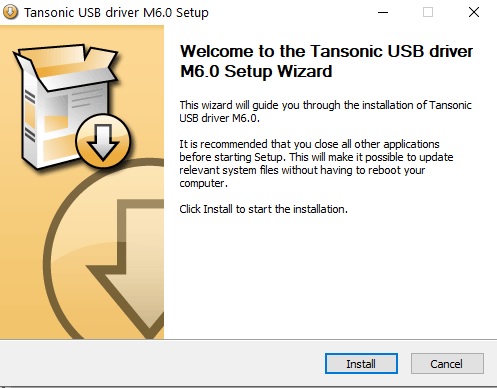
- Click vào Install để tiếp tục cài đặt
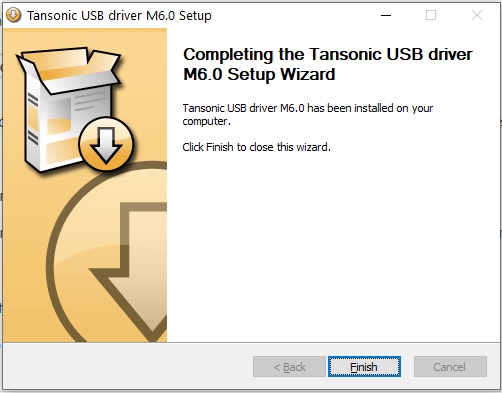
- Click vào Finish để kết thúc quá trình cài đặt Driver cho thiết bị ghi âm Tansonic T5U2, Tansonic T5U4, Tansonic T5U8
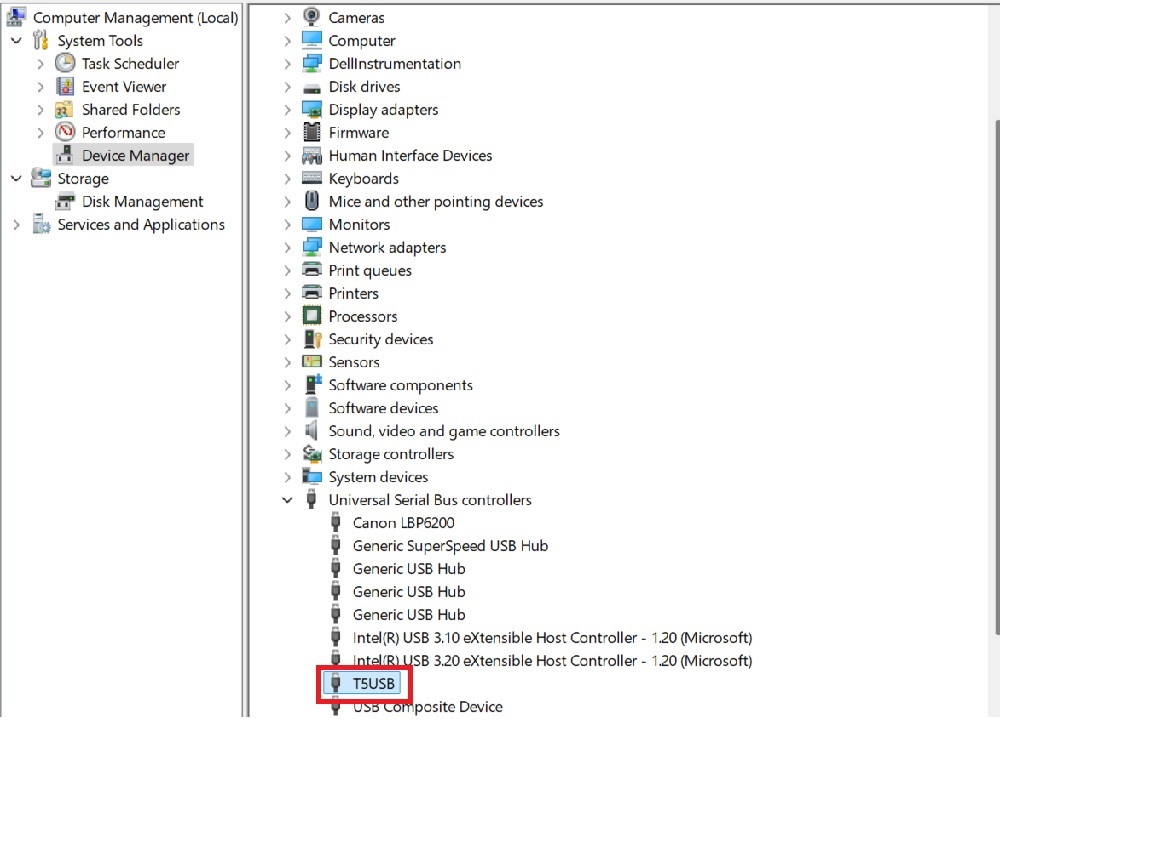
- Sau khi cài đặt xong vào Device Manager kiểm tra thấy có T5USB như hình bên dưới là quá trình cài đặt thành công
Bước 2: Cài đặt phần mềm ghi âm trên máy chủ quản lý
- Click vào biểu tượng Server_Setup, một màn hình hiện ra như bên dưới
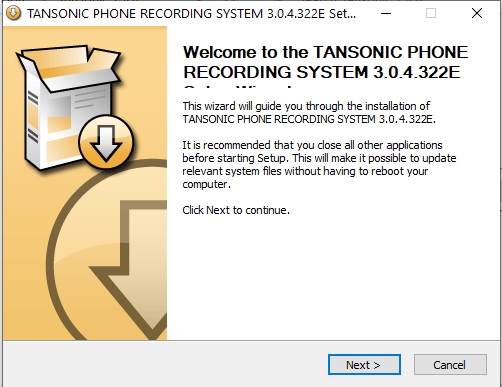
- Click vào Next để tiếp tục
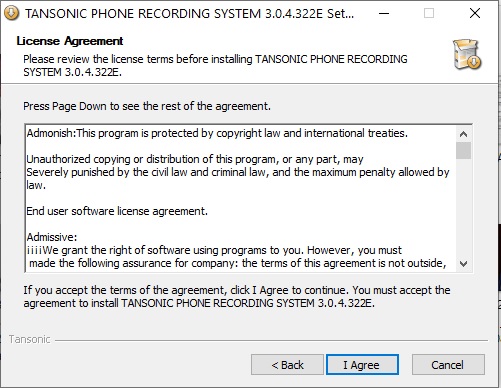
- Click và I Argee để tiếp tục
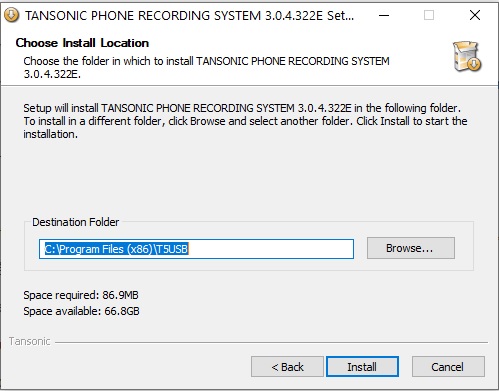
- Chọn nơi lưu trữ phần mềm cài đặt và click vào Install
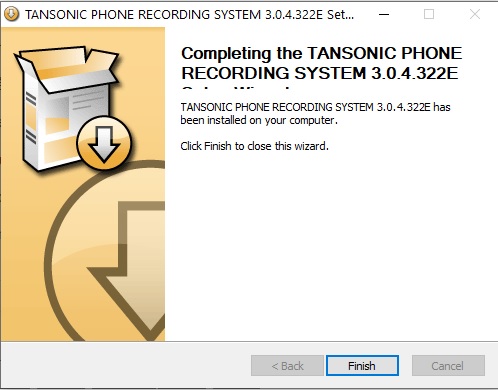
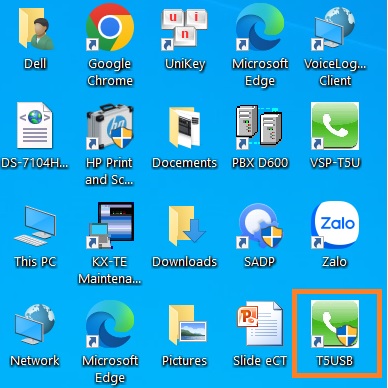
- Click và Finish để hoàn thiện quá trình cài đặt, biểu tượng phần mềm ghi âm sẽ xuất hiện trên màn hình máy tính như hình bên dưới
2. Cấu hình phần mềm ghi âm cho các box ghi âm Tansonic T5U2, Tansonic T5U4, Tansonic T5U8
- Click vào biểu tượng của phần mềm T5USB để vào phần mềm
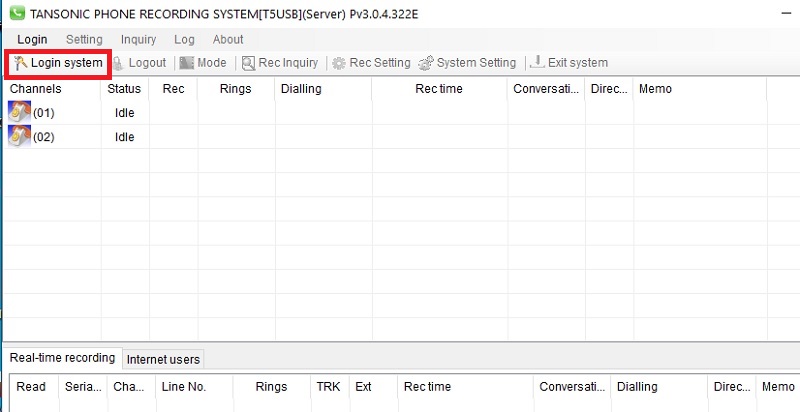
- Click vào Login System
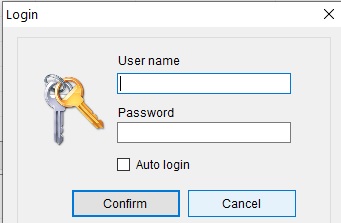
- Nhập Usernam và Password là admin, admin sau đó click vào Confirm, muốn lân sau hệ thống tự đăng nhập thì tick vào ô Auto Login
- Click vào Rec Setting để tiến hành cài đặt cho box ghi âm
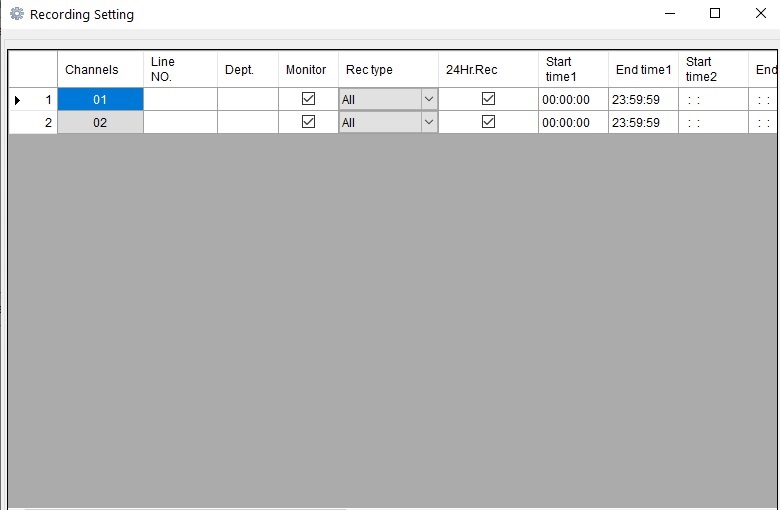
- Line No: Điền số máy lẻ vào đây
- Dept: Điền tên phòng, hoặc tên người dùng vào đây
- Rec type: Chọn kiểu ghi âm, All (ghi âm tất cả các cuộc gọi), In (chỉ ghi âm cuộc gọi đến), Out (chỉ ghi âm các cuộc gọi đi), No (không ghi âm gì cả)
- Rec Mode: Chọn các chế độ ghi âm: Voltage (ghi âm điện áp) là chế độ mặc định cho ghi âm các đường line analog, Sound (ghi âm âm thanh) dùng để ghi âm handset của các điện thoại số và điện thoại IP Phone, Key (ghi âm thủ công).
- Click vào System setting để cấu hình hệ thống
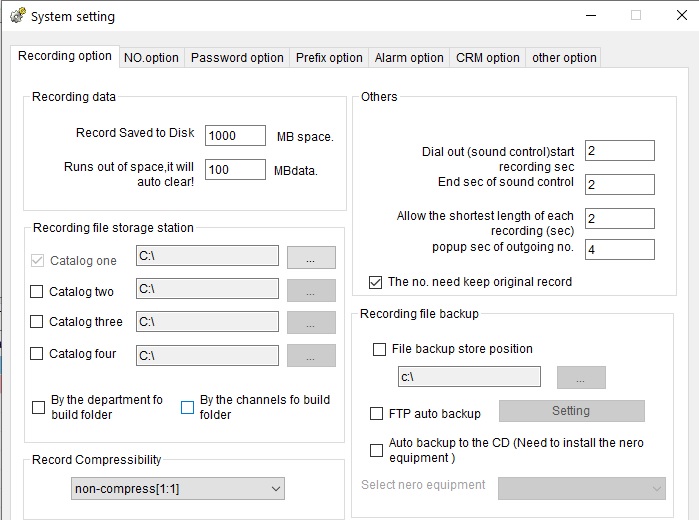
- Vào mục Recording file storage satatión để lưu chọn vị trí lưu trữ file